¿Qué es un gráfico de cascada?
Un gráfico de cascada también se conoce por muchos otros nombres: gráfico en cascada, gráfico de puente, diagrama de puente, diagrama de ladrillos voladores, diagrama de Mario (debido a su parecido con el videojuego) y gráfico de cascada de ganancias netas. Independientemente del nombre, este gráfico versátil es una excelente manera de proporcionar una visión rápida de los cambios positivos y negativos en un valor durante un plazo determinado.
Dentro de un gráfico de cascada, los valores inicial y final se muestran como columnas con los ajustes individuales negativos y positivos representados como escalones flotantes. Algunos gráficos de cascada conectan las líneas entre las columnas para que el diagrama parezca un puente, mientras que otros dejan las columnas flotando.
Los gráficos de cascada se hicieron populares a finales del siglo XX, cuando la organización de consultoría de gestión McKinsey & Company los utilizó en presentaciones a los clientes. Luego, el asociado de McKinsey, Ethan M. Rasiel, los hizo muy populares en el análisis corporativo en su libro de 1999, The McKinsey Way.
La característica principal de un gráfico de cascada, según Rasiel, es que muestra cambios no solo a lo largo del tiempo, sino en relación con el período anterior u otro hito de medición. Cada escalón de la cascada lleva al resultado final y demuestra cómo se ha llegado allí. Y la belleza de este tipo de diagrama es su simplicidad de construcción, incluso en el análisis de información compleja, lo que significa que probablemente esta herramienta tendrá un uso intensivo en el futuro.
Guía para la gestión de proyectos
Su ventanilla única para todo tipo de gestión de proyectos

¿Está listo para sacar más provecho de sus esfuerzos de gestión de proyectos? Visite nuestra guía completa de gestión de proyectos para obtener consejos, prácticas recomendadas y recursos gratuitos para gestionar su trabajo de manera más efectiva.
¿Cuándo se debe usar un gráfico de cascada?
Los gráficos de cascada son útiles para una variedad de escenarios, desde visualizar estados financieros hasta navegar por grandes cantidades de datos de un censo. A continuación, le mostramos algunos ejemplos de situaciones en las que se podría usar un gráfico de cascada:
- Evaluar los beneficios de una empresa
- Comparar los ingresos del producto
- Resaltar los cambios en el presupuesto de un proyecto
- Analizar el inventario o las ventas durante un plazo determinado
- Mostrar el valor del producto durante un plazo determinado
- Visualizar los estados de ganancias y pérdidas
- Crear paneles ejecutivos
- Dar seguimiento a los trabajos de consultoría
- Realizar un seguimiento del inventario minorista
- Documentar contratos
- Demostrar cómo han cambiado los costos operativos de un período a otro
- Contrastar a la competencia
¿Quién suele usar los gráficos de cascada?
Los gráficos de cascada comenzaron como una forma de dar seguimiento al rendimiento monetario a lo largo del tiempo y se han convertido en un pilar entre los sectores y departamentos financieros. Sin embargo, cada vez más sectores, así como departamentos dentro de estos, consideran útil usar estos gráficos para dar seguimiento y presentar el rendimiento. Entre estos, se incluyen los siguientes:
- Empresas y equipos de ventas
- Desarrolladores y profesionales de TI
- Minoristas y empresas de comercio electrónico
- Departamentos jurídicos y abogados
- Empresas constructoras
- Educadores y empresas de puntuación de exámenes
Beneficios de usar un gráfico de cascada
Los gráficos de cascada son un formato visual simple que presenta los datos de manera impactante, por lo que se han vuelto cada vez más populares en los últimos años. Su uso también ofrece otros beneficios. A continuación, le mostramos algunos ejemplos de ventajas que puede tener:
- Personalice el aspecto de los gráficos en cascada, como lo haría con cualquier otro gráfico.
- Hágalos tan simples y básicos o tan complejos como quiera.
- Impleméntelos con fines analíticos, especialmente para explicar o presentar los cambios graduales en el valor de un elemento.
- Estudie una amplia variedad de datos, como el análisis de inventario o de rendimiento.
- Demuestre cómo se ha llegado a un valor neto desglosando el efecto acumulado de las contribuciones positivas y negativas.
Desafíos que plantea el uso de un gráfico de cascada
Dicho esto, ha habido y sigue habiendo desafíos en la creación y el uso de los gráficos de cascada. Entre los obstáculos que se han encontrado los usuarios, podemos mencionar los siguientes:
- Antes de Office 2016, crear gráficos de cascada en Excel era muy difícil y trabajoso. Las instrucciones que se detallan a continuación corresponden a las ediciones anteriores a Office 2016; las instrucciones de PowerPoint son para las ediciones 2016 y posteriores.
- Puede llevar mucho trabajo de entrada para establecer los totales.
- Hay muchos datos y contenidos innecesarios alrededor y en el gráfico.
- Se necesitan demasiados clics para romper el eje.
- No es posible mostrar las contribuciones relativas en porcentajes.
- No hay diferencia en los aspectos destacados.
- No es posible crear un gráfico de cascada vertical en Excel.
- No permiten subtotales.
- Ajustar la escala de varios gráficos requiere mucho tiempo.
Características típicas de un gráfico de cascada
Cada gráfico de cascada tendrá un aspecto ligeramente diferente, según el tipo de datos que usted desee visualizar. Sin embargo, es probable que el gráfico final incluya las siguientes funciones:
- Columnas flotantes: Para proporcionar rápidamente una visión del estado de un valor a lo largo del tiempo, las columnas flotantes (también conocidas como trazado o valor trazado) representan los cambios positivos y negativos realizados en el valor inicial.
- Espaciadores: Dado que cada una de las columnas de un gráfico en cascada no comienza en cero, deben ser compensadas por un cierto margen. Esta área se conoce como espaciador o relleno.
- Líneas de conexión: Las líneas de conexión (también conocidas como referencia) muestran las relaciones entre las columnas flotantes. Si bien no son necesarias para todos los gráficos de cascada, pueden ser una adición útil para mejorar el aspecto profesional del gráfico.
- Codificación por colores: Al asignar colores específicos a los diferentes tipos de columnas, usted puede distinguir rápidamente los valores positivos de los negativos y proporcionar una visión rápida del movimiento a lo largo del tiempo.
- Cruce: Hay algunos casos, dependiendo de los valores que se estén trazando en el diagrama, en los que los valores se moverán por el eje X. Por ejemplo, si crea un gráfico de cascada como representación visual de un estado de ganancias y pérdidas y la primera cifra es 1000 mientras que la segunda es -2000, una parte de la columna flotante estará por encima del eje X y otra por debajo. Esta es una característica importante del gráfico de cascada, ya que debe ajustarse automáticamente para mostrar el movimiento a través del eje.
Descargar la plantilla gratuita de gráfico de cascada de Excel
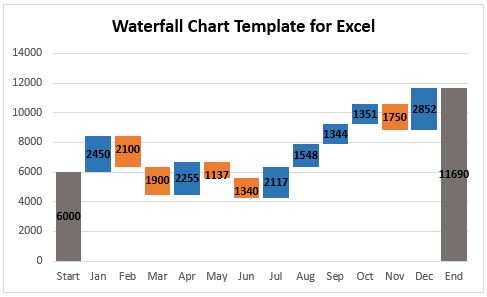
La manera más sencilla de crear un gráfico de cascada en Excel es a partir de una plantilla previamente confeccionada. Una plantilla de Microsoft Excel es muy conveniente si usted no tiene experiencia suficiente en la creación de este tipo de gráfico. Lo único que debe hacer es introducir los datos en la tabla, y el gráfico de cascada de Excel reflejará los cambios en forma automática.
Descargar la plantilla de gráfico de cascada
| Excel (2016/Office 365) | Excel (2010-2013) | Smartsheet
Cuando usted agregue sus propios datos a la plantilla, el gráfico de cascada se actualizará automáticamente, pero es posible que se deban agregar o eliminar filas en la tabla dependiendo de la cantidad de información que sea necesario ingresar. Agregar o eliminar filas podría eliminar las fórmulas y los totales de las columnas. La solución consiste en copiar las fórmulas de las columnas en celdas adyacentes utilizando el controlador de relleno.
Si no está seguro de cómo corregir las fórmulas al agregar nuevas filas, consulte a continuación “Paso 2: Insertar fórmulas para completar la tabla”.
Después de actualizar el gráfico de cascada para que se ajuste a sus necesidades, simplemente puede copiarlo y pegarlo como una imagen en una presentación de PowerPoint, en un panel o en un informe. Además, consulte la sección “Cómo crear un gráfico de cascada en PowerPoint” a continuación.
Cómo crear un gráfico de cascada en Excel
Si desea crear su propio gráfico de cascada, tenemos las instrucciones paso a paso para usted. Si bien Excel 2016 incluye un tipo de gráfico de cascada dentro de las opciones de diagrama, si usted está trabajando con alguna versión anterior a eso, deberá construirlo desde cero.
Paso 1: Crear una tabla de datos
Comencemos con una tabla simple como los números de ventas anuales para el año en curso. Verá en la tabla siguiente que los montos de las ventas varían para cada mes. Algunos meses habrá un crecimiento positivo de las ventas, mientras que otros serán negativos.

- Inserte tres columnas adicionales en la tabla de Excel para representar el movimiento de las columnas en el gráfico de cascada. La columna base representará el punto de partida de la caída y el ascenso del gráfico. Usted ingresará todos los números negativos del flujo de ventas en la columna de caída y todos los números positivos en la de ascenso.
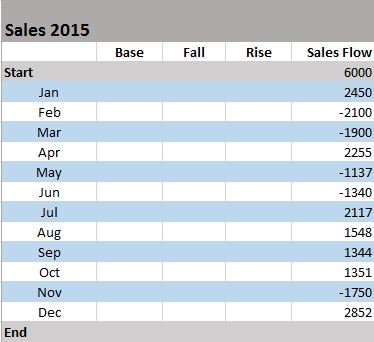
*También querrá agregar una fila Inicio y Final a la tabla para proporcionar valores totales para el inicio y el final del año de ventas.
Paso 2: Insertar fórmulas para completar la tabla
La forma más sencilla de completar la tabla es agregando fórmulas a las primeras celdas de cada una de las columnas correspondientes y luego copiarlas en las celdas adyacentes utilizando el controlador de relleno.
- Seleccione C4 en la columna de caída e introduzca la siguiente fórmula: =IF(E4<=0, -E4, 0)

*Arrastre el controlador de relleno hasta el final de la columna para copiar la fórmula.
- Seleccione D4 en la columna de ascenso e introduzca la siguiente fórmula: =IF(E4>0, E4,0)
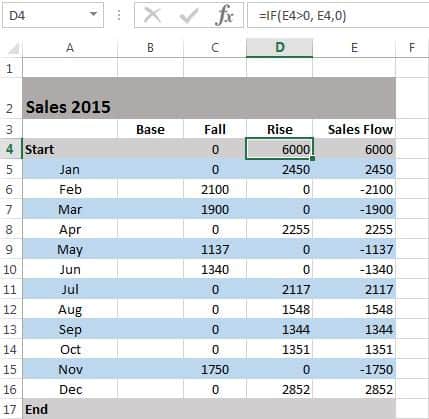
*Use el controlador de relleno para copiar la fórmula hasta el final de la tabla.
- Seleccione B5 en la columna de base e introduzca la siguiente fórmula: =B4+D4-C5

*Use el controlador de relleno para arrastrar y copiar la fórmula hasta el final de la columna.
Paso 3: Construir un gráfico de columnas apiladas
Ahora tiene todos los datos necesarios para crear el gráfico de cascada.
- Seleccione los datos que desea resaltar en él. Incluya los encabezados de filas y columnas, y excluya la columna de flujo de ventas.

- Vaya a la pestaña Insertar, haga clic en el grupo Gráficos de columnas y seleccione Gráfico apilado.
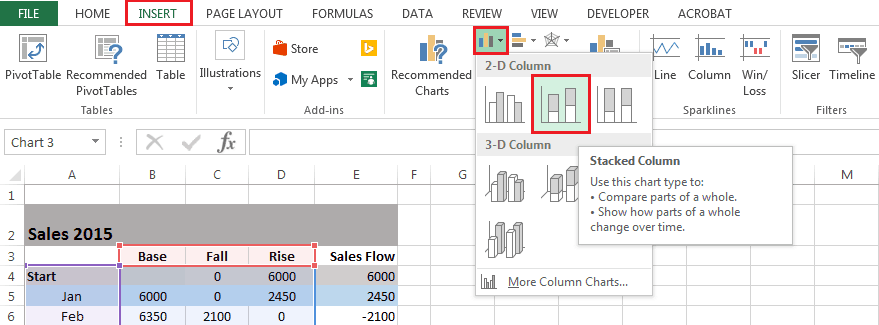
*El gráfico apilado ahora aparece en la hoja de cálculo, con todos los datos incluidos, pero aún no es un gráfico de cascada. A continuación, convertiremos el gráfico de columnas apiladas en un gráfico de cascada.

Paso 4: Convertir el gráfico apilado en un gráfico de cascada
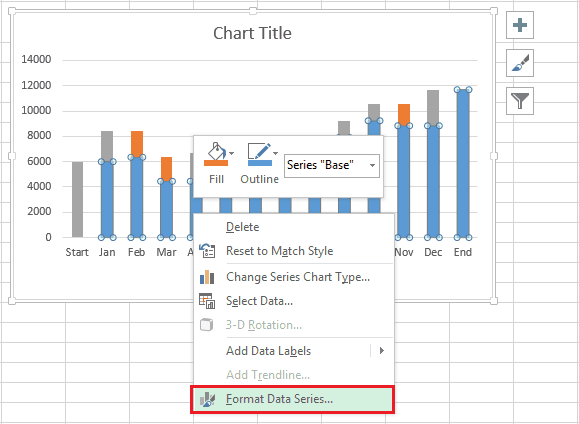
Para que el gráfico de columnas apiladas se parezca a un gráfico de cascada, la serie Base debe ser invisible.
- Haga clic en la serie Base para seleccionarla. Haga clic derecho y elija la opción Dar formato a serie de datos en la lista.
- Cuando aparezca el panel Dar formato a serie de datos a la derecha de la hoja de cálculo, haga clic en el ícono Relleno y línea (es como un cubo de pintura).
- Seleccione Sin relleno en la sección Relleno y Sin línea en la sección Borde.

- Ahora que la serie Base es invisible, se debe eliminar la etiqueta Base que aparece en la leyenda. Para ello, haga doble clic en Base en la leyenda, haga clic derecho en la etiqueta seleccionada y luego en Eliminar de la lista desplegable.

Paso 5: Dar formato al gráfico de cascada
Para que el gráfico de cascada sea más atractivo, apliquemos un poco de formato.
- Comencemos por codificar por colores las columnas para identificar los valores positivos frente a los negativos. Seleccione la serie Caída en el diagrama, haga clic derecho y seleccione la opción Dar formato a serie de datos en la lista.
- Cuando aparezca el panel Dar formato a serie de datos a la derecha de la hoja de cálculo, seleccione el ícono Relleno y línea.
- Haga clic en el menú desplegable de color para seleccionar un color.
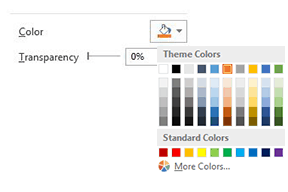
- Una vez que haya elegido el color de la serie Caída, siga los mismos pasos para la serie Ascenso.
*También debe codificar por colores las columnas de inicio y finalización para que se destaquen, y tendrá que hacerlo por separado.
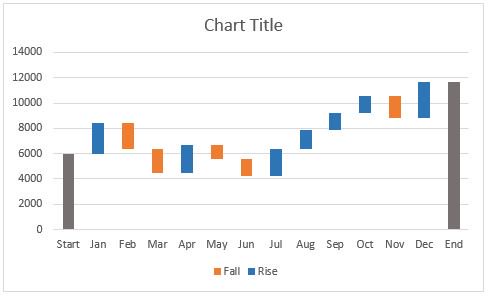
Si quiere que el gráfico de cascada se vea un poco más agradable, elimine la mayor parte del espacio blanco entre las columnas.
- Haga doble clic en una de las columnas del gráfico.
- Cuando se abra el panel Dar formato a serie de datos, cambie la superposición de series al 100% y el ancho del intervalo al 15%.

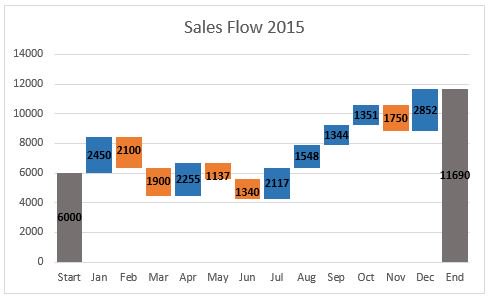
Ya casi termina. Solo queda cambiar el título del gráfico y agregar etiquetas de datos.
- Haga clic en el título, resalte el contenido actual y escriba el título deseado.
- Para agregar etiquetas, haga clic en una de las columnas, haga clic derecho y seleccione Agregar etiquetas de datos en la lista. Repita este proceso para las demás series.
- Para dar formato a las etiquetas, seleccione una de las etiquetas, haga clic derecho y seleccione Formato de etiquetas de datos en la lista.
- Cuando se abra el panel Formato de etiquetas de datos, usted puede ajustar la posición de la etiqueta, el color del texto y la fuente para que los números sean más legibles.
*Cuando haya terminado de etiquetar las columnas, podrá eliminar elementos innecesarios como los valores cero y la leyenda.
Cómo agregar columnas de subtotal o total
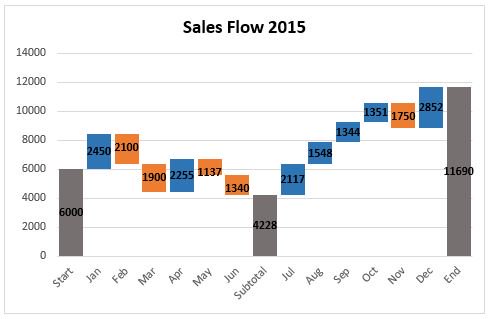
Al terminar el gráfico de cascada inicial, usted puede optar por agregar una columna de subtotal para visualizar el estado en un punto medio. Por ejemplo, en el ejemplo de flujo de ventas, sería útil incluir una columna que muestre las ventas de mitad de año.
- En la tabla, inserte una fila encima de julio.
- Asigne el nombre Subtotal a la fila e inserte una fórmula para calcular el ascenso total para los meses de enero a junio, menos la caída total para los mismos meses.

- A continuación, debe completar la nueva columna de subtotal. Seleccione la columna de subtotal individual en el gráfico de cascada. Haga clic derecho en la columna, seleccione el ícono Relleno y elija el color con el que desea rellenar la columna.
Consejos útiles para crear gráficos de cascada
A medida que haga más gráficos en cascada para más tipos de informes y datos, hay algunos consejos útiles que pueden ser útiles.
- Es posible ingresar dos o más valores en una columna. Si hay una columna compuesta por más de un segmento, se puede introducir una e (para “igual a”) para uno de ellos como máximo.
- En el caso de los gráficos de cascada básicos, hay un conector horizontal cada dos columnas. Seleccione el conector y mostrará dos controladores.
- Para cambiar las conexiones de columna en la cascada, arrastre los controladores de los conectores.
- Para iniciar una nueva suma, quite el conector. Para agregar un conector, haga clic en Agregar conector de cascada en el menú contextual.
- Los conectores pueden entrar en conflicto entre sí, lo que dará lugar a conectores sesgados. Es posible resolver el problema quitando algunos de los conectores sesgados.
- Para conectar la columna “igual a” con la parte superior del último segmento, arrastre el controlador derecho del conector resaltado.
- Si desea crear un gráfico de cascada de compilación, use el ícono de la barra de herramientas de imágenes.
- Al usar etiquetas para las flechas de diferencia de nivel, se admitirá la visualización de valores como porcentajes del valor 100%= en la hoja de datos.
- Incorpore subtotales como punto de control visual del gráfico.
- Personalícelo con logotipos, colores, etc., para lograr el máximo impacto.
- Los gráficos de cascada no se limitan al análisis financiero; también pueden mostrar el crecimiento de los usuarios o cualquier otro cambio en una métrica base vital.
Cómo crear un gráfico de cascada en PowerPoint
Crear o insertar un gráfico de cascada en PowerPoint solía ser un proceso ponderado y difícil pero, afortunadamente, ahora es mucho más fácil en Office 365 y ediciones de PowerPoint 2016 y posteriores. Deberá usar Excel para crear el gráfico y los valores, pero esa funcionalidad está integrada en las ediciones más recientes de PowerPoint. Aquí le indicamos cómo hacerlo.
Abra una nueva presentación de PowerPoint y agregue una diapositiva en blanco después de la diapositiva del título. Como alternativa, puede trabajar en una presentación que ya haya empezado, pero agregue una nueva diapositiva donde incluirá el gráfico de cascada.

En la pestaña Insertar, haga clic en el ícono Gráfico situado en el centro de la cinta superior. En el menú de la izquierda, seleccione la opción Cascada cerca de la parte inferior.

Luego, la diapositiva se rellenará con un gráfico de marcador de posición y aparecerá una hoja de Excel.
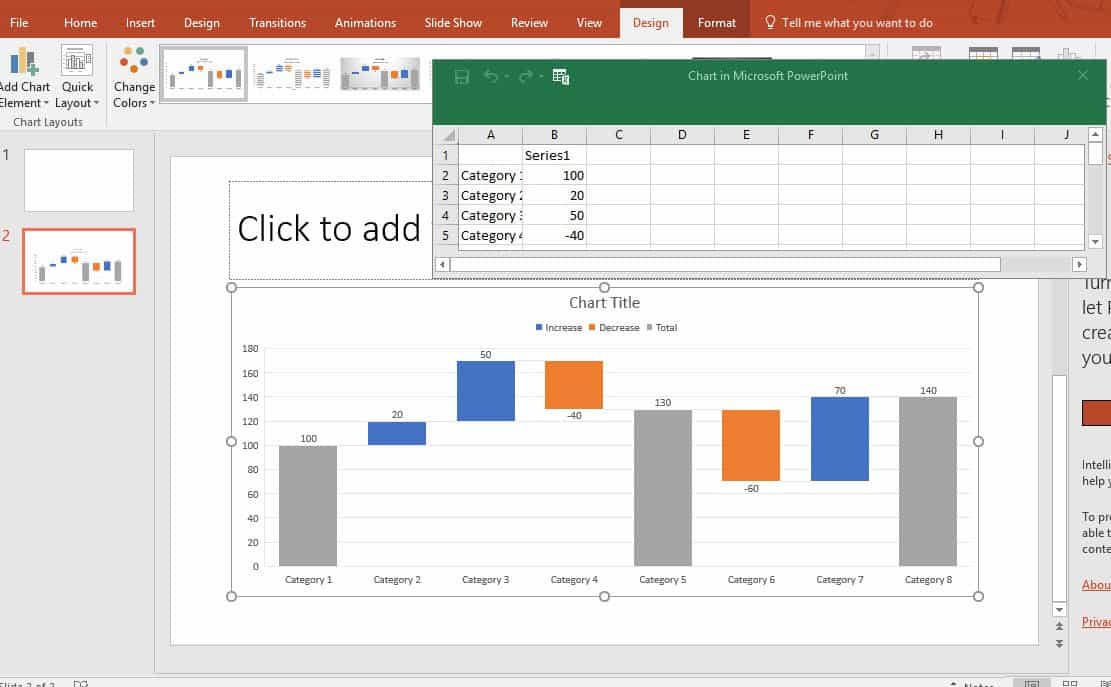
A partir de ahí, agregue los valores según las instrucciones de Excel anteriores. La presentación del gráfico en blanco es bastante intuitiva de seguir. La plantilla tiene ocho campos para la medición, pero se pueden agregar más. Aquí, hemos cambiado la categoría al nombre de un mes, mostrando ocho meses en un año.
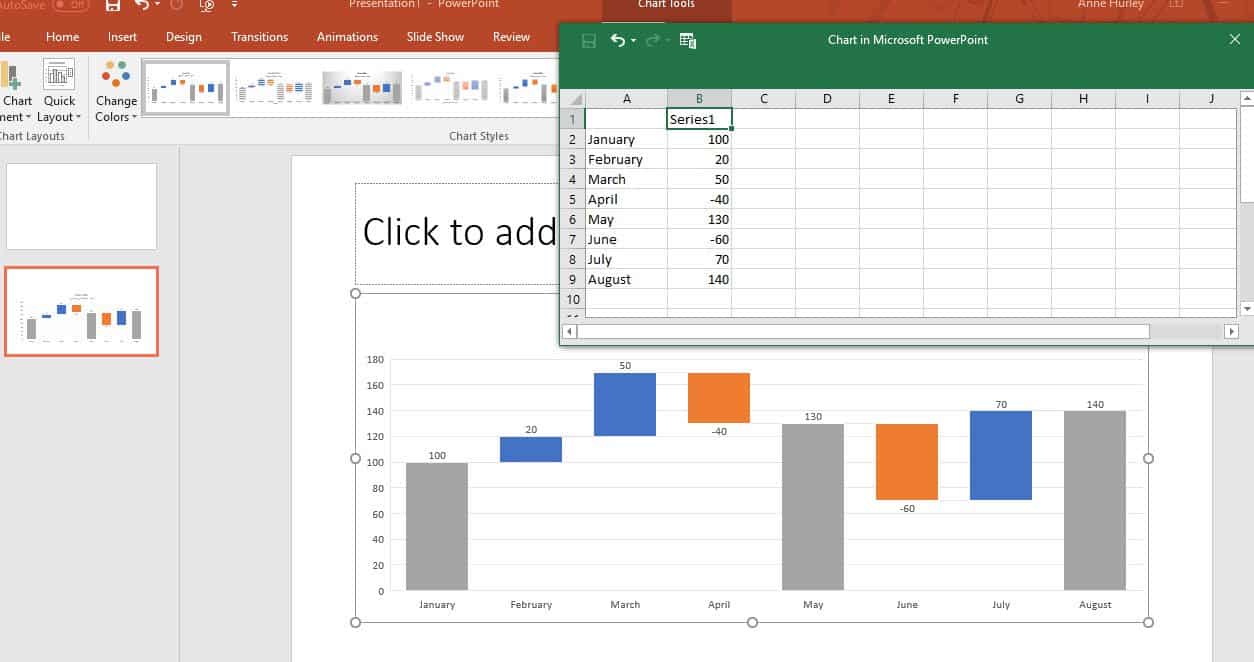
A partir de ahí, es fácil agregar los valores de cada categoría (en este caso, mes) y Excel actualizará automáticamente el gráfico de trabajo en la diapositiva de PowerPoint.

Una vez que haya ajustado y agregado todos los valores, puede cerrar la ventana del Excel y la diapositiva capturará gráficamente las tendencias finales que se hayan ingresado. Usted verá un área a la derecha en la que puede experimentar con personalización, colores y otros estilos, si lo desea.

Un gráfico de cascada más colaborativo
Ahora que ha visto lo que se necesita para construir un gráfico de cascada en Excel, creo que podemos estar de acuerdo en que hay mucho que recordar.
Si bien un gráfico de cascada en Excel proporciona una forma de visualizar el cambio de valor durante un plazo determinado, no ofrece una visualización en tiempo real que se actualice de manera dinámica a medida que cambian los valores.
Afortunadamente, tenemos otra forma más colaborativa de crear un gráfico de cascada utilizando Smartsheet y la integración con Microsoft Power BI.
Cómo crear un gráfico de cascada en Smartsheet
Smartsheet es una herramienta de gestión de trabajo inspirada en la hoja de cálculo con funciones sólidas de colaboración y comunicación. Tiene un aspecto y un estilo similar al de Excel, por lo que es fácil empezar a usarlo de inmediato, pero está basado en la nube para que usted pueda acceder a sus datos e información en cualquier lugar y en cualquier momento.
Vamos a crear un gráfico de cascada en Smartsheet.
Paso 1: Crear una tabla simple en Smartsheet
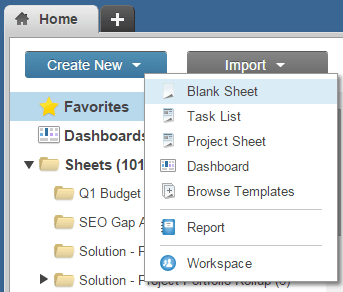
- Para empezar con Smartsheet, inicie sesión en su cuenta y vaya a la pestaña Inicio.
- Haga clic en Crear nueva, elija la opción Hoja en blanco y asigne a la nueva hoja el nombre Flujo de ventas 2015.
- A continuación, cree la tabla de flujo de ventas simple que usamos para el ejemplo de Excel anterior. No incluya las columnas de base, caída ni ascenso.
- Seleccione la celda [Flujo de ventas]16, ingrese la siguiente fórmula: =SUM([Sales Flow]3:[Sales Flow]15) y pulse Intro.
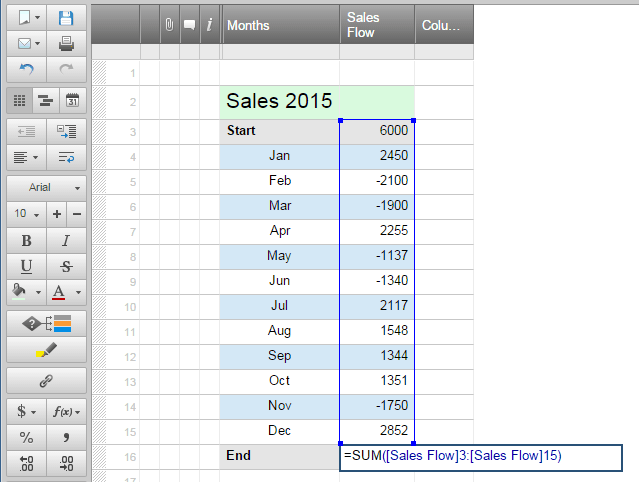
La tabla simple ya está lista.

Paso 2: Importar los datos de Smartsheet a Microsoft Power BI
La integración entre Smartsheet y Microsoft Power BI permite visualizar los datos de Smartsheet y crear gráficos, informes y paneles hermosos y esclarecedores. Para obtener Microsoft Power BI, vaya al sitio web de Power BI y descargue la versión beta gratuita del conector de escritorio. Una vez que haya descargado el conector, puede importar los datos de Smartsheet.
- Abra Power BI Desktop, haga clic en la opción Obtener datos en la cinta de navegación ubicada en la parte superior y seleccione Más... en la lista desplegable.
- Escriba Smartsheet en el campo de búsqueda situado en el extremo superior izquierdo. Cuando aparezca Smartsheet en la lista, selecciónela y haga clic en el botón amarillo Conectar. Deberá iniciar sesión en su cuenta de Smartsheet.
- Una vez que haya conectado su cuenta de Smartsheet a Power BI, aparecerá una ventana de navegador que incluye la jerarquía lógica de sus espacios de trabajo, carpetas y hojas de Smartsheet.

- Desplácese hacia abajo para localizar la hoja Flujo de ventas 2015 que ha creado. Selecciónela y haga clic en el botón Editar, situado en el extremo inferior derecho del navegador.
- Para eliminar columnas vacías, haga clic derecho en la columna y seleccione Quitar. Para eliminar filas vacías, haga clic en el botón Eliminar filas en la navegación superior e introduzca el número de filas que desea eliminar.
- Cuando haya terminado de editar los datos, haga clic en el botón Cerrar y aplicar, situado en el extremo superior izquierdo.
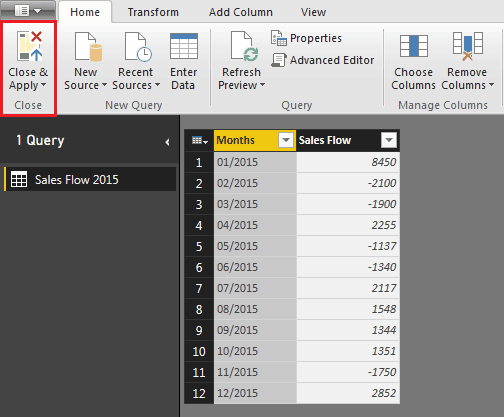
Ahora que tiene los datos de Smartsheet vinculados a Power BI, es hora de crear el gráfico de cascada.

Paso 3: Generar el gráfico de cascada
- Seleccione el ícono Informe situado en la columna de la izquierda de Power BI.

- Elija el ícono Gráfico de cascada dentro de la sección Visualizaciones en el panel de la derecha.

- A continuación, busque los datos en el panel Campos, y arrastre y suéltelos en los campos correspondientes. Para el gráfico de cascada, hay un campo Categoría y un campo Eje Y. Arrastre los datos de meses al campo Categoría y los datos de flujo de ventas al campo Eje Y.
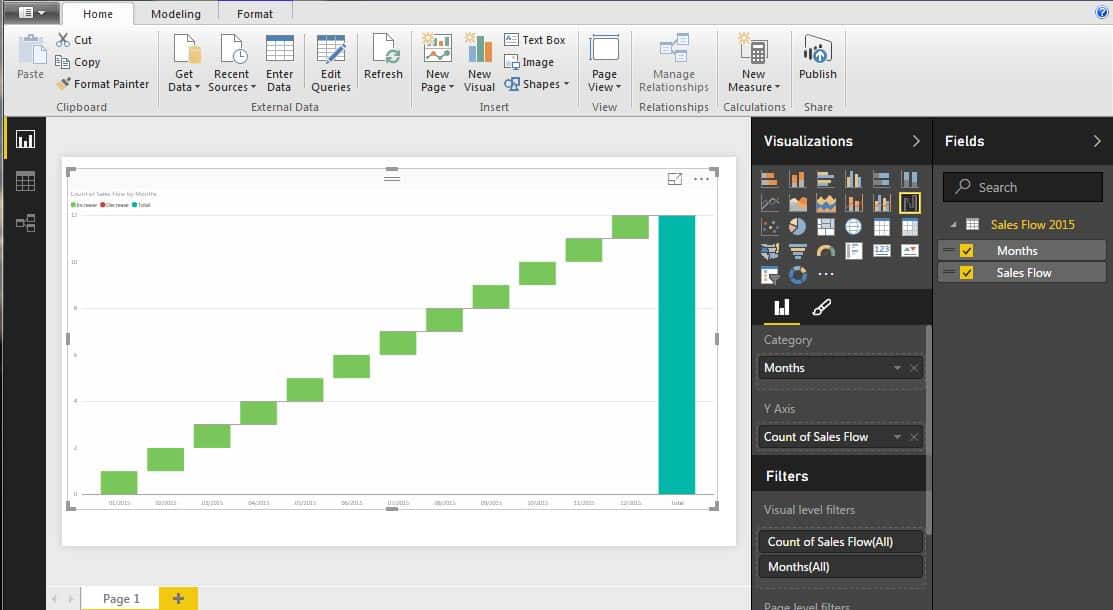
Ya casi termina. Como observa, este diagrama no se parece al gráfico de cascada que creamos en Excel. La configuración predeterminada es contar los datos del eje Y, pero en realidad usted quiere que sumen los datos mensuales.
- Para cambiar de cuenta a suma, haga clic en la flecha hacia abajo en la sección Recuento del flujo de ventas y seleccione Suma en la lista desplegable.

Puede dar formato al gráfico simplemente seleccionando el ícono Formato en la columna Visualizaciones, para agregar etiquetas, cambiar el título y codificar con colores las columnas.

Ahora ha creado un gráfico de cascada que proporcionará una visualización dinámica y en tiempo real de sus datos, utilizando Smartsheet y Microsoft Power BI.

Cree un mejor gráfico de cascada con Smartsheet
Empodere a sus empleados para que vayan más allá gracias a una plataforma flexible, diseñada para satisfacer las necesidades de su equipo y capaz de adaptarse cuando esas necesidades cambien. La plataforma Smartsheet facilita la planificación, la captura, la gestión y la creación de informes sobre el trabajo, desde cualquier lugar, lo que ayuda a su equipo a ser más eficiente y lograr más. Cree informes sobre las métricas claves y obtenga visibilidad en tiempo real acerca del trabajo en curso gracias a informes, paneles y flujos de trabajo automatizados diseñados para ayudar a su equipo a mantenerse conectado e informado. Cuando los equipos tienen claridad sobre el trabajo en curso, pueden lograr mucho más en el mismo tiempo. Pruebe Smartsheet gratis hoy mismo.