¿Qué es un diagrama de Gantt?
Un diagrama de Gantt es un tipo de gráfico de barras que representa todas las tareas en un proyecto. Es una herramienta de gestión de proyectos utilizada para planificar cronogramas de proyectos, mejorar la asignación de recursos y mantenerse al día con el progreso del proyecto.
Un diagrama de Gantt tiene dos opciones principales de ejes. El eje vertical muestra la lista de tareas, y el eje horizontal representa la línea de tiempo del proyecto.
El gráfico en sí presenta barras horizontales. Cada barra representa una tarea, con la longitud de la barra mostrando cuándo debe comenzar y terminar la tarea. Como resultado, los gerentes de proyecto pueden usar el gráfico para predecir con precisión toda la línea de tiempo del proyecto.
El diagrama de Gantt se hizo popular a principios del siglo XX. Henry Gantt, un ingeniero mecánico, comenzó a usar el modelo para registrar el progreso de cada tarea en el proceso de fabricación. Como resultado, los supervisores podían ver si los cronogramas de producción estaban a tiempo. Si no lo estaban, podían hacer cambios para volver a encarrilar las cosas.
Hoy en día, los diagramas de Gantt no están limitados a la industria manufacturera. Desde desarrollo de software hasta construcción, los diagramas de Gantt pueden ayudar a una variedad de equipos a gestionar sus cronogramas de proyectos.
Para obtener más información sobre qué es un diagrama de Gantt, quiénes utilizan un diagrama de Gantt, las características de un diagrama de Gantt y los beneficios de aprovechar un diagrama de Gantt en su proyecto, visite nuestra guía para diagramas de Gantt.
Cómo crear un diagrama de Gantt en línea en Excel 2007 y versiones posteriores
Cuando se trata de crear un diagrama de Gantt en Excel, puede usar una plantilla prediseñada o crear la suya desde cero.
Para crear manualmente un diagrama de Gantt en Excel, siga estos pasos, que se aplican tanto a PC como a Mac.
1. Comience creando un intervalo de datos en Excel que liste las tareas de su proyecto y sus fechas de inicio y finalización.

2. Seleccione el intervalo de datos respecto del cual quiere crear un diagrama de Gantt.
3. En la barra de navegación superior, seleccione Insertar en la cinta del menú.
4. En el grupo Diagramas , seleccione el grupo Barra en 2D y haga clic en la opción Barras apiladas. Las barras apiladas son la opción más similar a un diagrama de Gantt en Excel.

5. Aplique formato al diagrama de barras apiladas para que se asemeje más a un diagrama de Gantt. Para hacerlo, haga clic en la primera serie de datos, o bien, en la sección Fecha de inicio de la barra.
6. Haga clic en la ficha Formato . Seleccione Forma, luego Sin relleno.

7. Invierta el orden de las tareas para que el diagrama de Gantt comience por la primera tarea. Mantenga presionada la tecla Control y seleccione el Eje vertical o el Eje de tarea.
8. Seleccione Formato del eje. En la sección Posición del eje de la ventana, marque la casilla Categorías en orden inverso.

9. Agregue un título al gráfico, para lo cual deberá hacer doble clic en el cuadro de texto llamado Título del diagrama en la parte superior del diagrama.
10. Para aplicar formato al título y al color del eje, haga doble clic en cualquiera de los ejes. Se abrirá una ventana emergente en la parte derecho de la pantalla para que pueda editar los colores y las líneas del eje.
11. Personalice aún más el diagrama al agregar líneas de cuadrícula, etiquetas y colores de barra con las herramientas de formato en Excel.
12. Para agregar elementos a su diagrama (como título del eje, etiquetas con fechas, líneas de cuadrículas y leyendas), haga clic en el área del diagrama en la ficha Diseño del diagrama en la parte superior de la barra de navegación. Seleccione Agregar elemento al diagrama, ubicado bien a la izquierda de la página.

13. Para cambiar rápidamente el diseño de su diagrama de Gantt, regrese a la ficha Diseño del diagrama y haga clic en el botón Diseño rápido.

14. Para cambiar los colores del diagrama, regrese a la ficha Diseño del diagrama y haga clic en el botón Cambiar colores.

En este punto, debería tener un diagrama de Gantt que represente con precisión las fechas de inicio y finalización de las tareas de su proyecto. Como resultado, también tendrá una representación visual de su proyecto.
Puede seguir estos pasos para crear diagramas de Gantt para proyectos de todo tipo y tamaño en función de las necesidades de su negocio.
Los pros y los contras de crear un diagrama de Gantt en Excel
Si está pensando en crear un diagrama de Gantt en Excel pero no está seguro de si es adecuado para su proyecto, hemos resumido algunos de los pros y contras de crear un diagrama de Gantt en Excel a continuación.
Beneficios de usar Excel
Los beneficios de crear un diagrama de Gantt en Excel incluyen la capacidad de almacenar toda la información del proyecto en una sola pantalla y la facilidad de uso. Veamos estos beneficios en más detalle:
- Almacenar toda la información del proyecto en una pantalla: Con una hoja de cálculo de Excel, toda su información del proyecto está en un solo lugar. Simplemente puede abrir la hoja de cálculo, y voilà: verá todas sus tareas del proyecto, plazos y hitos.
- Excel es fácil de usar: Cuando se trata de crear manualmente un diagrama de Gantt, Excel es un programa bastante fácil de usar. Simplemente agregue su rango de fechas a la hoja de cálculo, resalte la información y elija el botón Asistente para gráficos para agregarlo todo a un diagrama de Gantt. Luego, puede personalizar el diagrama para adaptarlo a su proyecto.
Desventajas de usar Excel
Aunque Excel es un programa sencillo para crear manualmente un diagrama de Gantt, hay algunas desventajas, a saber, que es difícil mantenerlo actualizado, no permite asignar tareas y es difícil colaborar.
- Es complicado mantenerlo actualizado: Excel no es una plataforma basada en la nube, lo que significa que la información del proyecto no se actualiza en tiempo real, en todos los dispositivos. Para actualizar a su equipo, tendrá que enviarles manualmente la versión más actualizada de su hoja de cálculo estática. Esto dificulta que los equipos de proyecto se mantengan en la misma página y puede presentar problemas de control de versiones.
- No puede asignar tareas: En versiones anteriores de Excel, los equipos de proyecto no pueden asignar tareas a otros usuarios. Esto dificulta que los miembros del equipo sepan qué necesitan hacer y en qué están trabajando sus compañeros de equipo. Sin embargo, con una plataforma en línea, puede asignar tareas.
- Es difícil colaborar con tu equipo de proyecto: Excel puede dificultar la colaboración de los equipos de proyecto mientras el proyecto está en curso. Como se mencionó, los diagramas de Gantt en Excel no son accesibles en línea, lo que significa que los equipos de proyecto no pueden acceder instantáneamente al proyecto en tiempo real.
Software de Diagrama de Gantt en Línea: Una Alternativa a Excel
Si deseas mejorar la colaboración y proporcionar acceso en tiempo real al progreso del proyecto, usar software de diagrama de Gantt en línea es un paso en la dirección correcta. El software de diagrama de Gantt en línea te permite crear, compartir y gestionar tu diagrama de Gantt virtualmente.
Las soluciones en línea proporcionan un lugar accesible para que todo tu equipo de proyecto obtenga acceso en tiempo real al progreso del proyecto. Dependiendo de la plataforma que elijas, puedes asignar tareas a los miembros del equipo, agregar comentarios al diagrama y enviar mensajes a otros usuarios para agilizar la colaboración.
Para obtener una perspectiva detallada sobre lo que debes tener en cuenta al elegir un software de diagrama de Gantt, visita nuestro artículo sobre software, herramientas y aplicaciones rápidas y sencillas para diagramas de Gantt. Y, si estás buscando plantillas adicionales del diagrama de Gantt en Excel para una variedad de casos de uso, descarga nuestras plantillas del diagrama de Gantt en Excel.
¿Por qué es útil el software de gráficos de Gantt en línea para los equipos de proyecto?
Los beneficios de usar software de diagrama de Gantt incluyen la capacidad de realizar cambios fácilmente, acceder a la versión más actualizada, identificar la ruta crítica y rastrear el progreso en tiempo real.
Veamos estos beneficios con mayor detalle:
- Realiza cambios fácilmente en tiempo real: Con un diagrama de Gantt en línea, es fácil hacer cambios en el cronograma de tu proyecto en tiempo real. Por ejemplo, normalmente puedes arrastrar y soltar tareas para hacer cambios en las fechas de inicio y finalización; además, cambiar las fechas de las tareas de tu proyecto a menudo también actualizará automáticamente el resto del proyecto. Por ejemplo, si una fecha límite de tarea se adelanta una semana, el resto del proyecto (y cualquier tarea dependiente) también se actualizará.
- Siempre accede a la versión más actualizada: Un diagrama de Gantt en línea reflejará instantáneamente cualquier cambio realizado en él. Esto significa que cualquiera que vea el diagrama sabe que está mirando la versión más actual, lo que reduce los problemas de control de versiones y disminuye la probabilidad de que los miembros del equipo trabajen con información desactualizada.
- Identifica la ruta crítica: La ruta crítica es la secuencia más larga de tareas dependientes que deben llevarse a cabo para que el proyecto termine a tiempo. Con un diagrama de Gantt en línea, es fácil identificar, resaltar y rastrear tus tareas críticas. Puedes ver cómo está funcionando tu ruta crítica en tiempo real y priorizar tareas críticas si las cosas no van según lo planeado.
Cree su propio diagrama de Gantt en tiempo real en Smartsheet
Crear un gráfico de Gantt en Smartsheet es una forma fácil de asegurar que el estado y el cronograma de tu proyecto en tiempo real sean fáciles de leer y accesibles para los interesados desde cualquier lugar. Te guiaremos a través de cómo crear un gráfico de Gantt efectivo a partir de una plantilla en Smartsheet en los pasos a continuación.
1. Encuentra una plantilla que se adapte a tus necesidades en el Centro de Soluciones de Smartsheet utilizando la barra de búsqueda en la parte superior de la página. El Centro de Soluciones de Smartsheet alberga más de 175 plantillas diferentes, muchas de las cuales incluyen gráficos de Gantt y otras herramientas de gestión de proyectos. En esta guía, utilizaremos la plantilla Proyecto con Gantt y Dependencias. Esta plantilla viene preformateada con datos de muestra para que comiences, pero es fácil agregar tus propios datos.
2. Inicia sesión en tu cuenta de Smartsheet y agrega la plantilla a tu carpeta Hojas. Luego, haz clic en el nombre de la plantilla para abrirla.
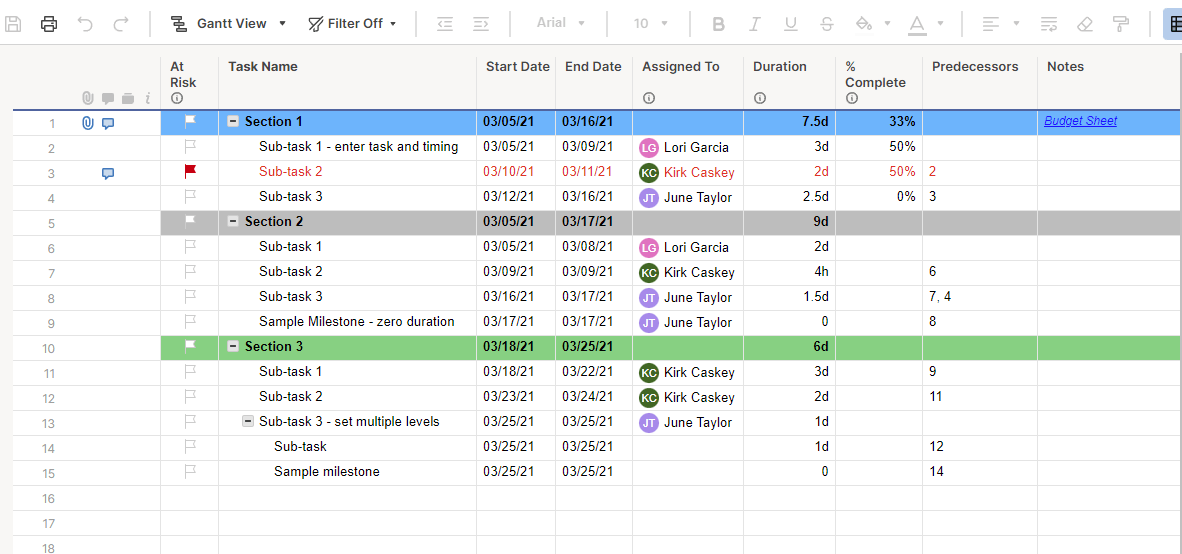
3. Primero, personaliza las tareas dentro de la columna Nombre de Tarea haciendo clic dentro de la celda e ingresando tus tareas y fases del proyecto.
4. Luego, elige las fechas de inicio y fin para cada tarea, y asigna cada una al miembro del equipo responsable de ella.
5. A continuación, agrega dependencias del proyecto ingresando el número de fila de las tareas dependientes en la columna de Predecesores. Esto creará flechas entre las tareas dependientes en tu gráfico de Gantt.
6. También puedes marcar tareas en riesgo y ingresar el % Completado de cada tarea a medida que avanza el proyecto.
Con estos datos completados, Smartsheet creará automáticamente un gráfico de Gantt en el lado derecho de la plantilla.
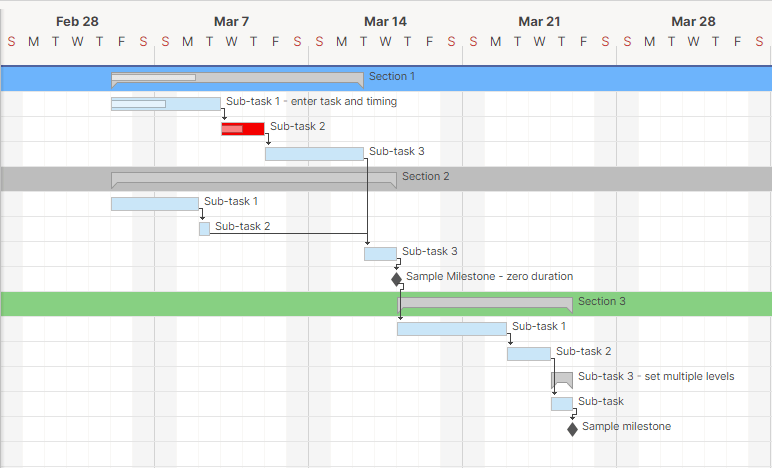
7. Smartsheet también te permite ajustar la información del proyecto dentro del gráfico de Gantt directamente. Para ajustar la fecha de inicio o fin de una tarea, pasa el mouse sobre el lado izquierdo o derecho de la barra de tareas hasta que aparezca el ícono de flecha bidireccional. Luego, haz clic y arrastra el borde de la barra de tareas a la fecha deseada.
Para mover una tarea a una fecha diferente pero mantener la duración original de la tarea intacta, haz clic en el centro de la barra de tareas y arrástrala desde su rango existente al nuevo rango de fechas.
Usar cualquiera de estas opciones actualizará automáticamente las columnas de fecha de inicio y fin para cada tarea en el lado izquierdo de la plantilla.
También puedes cambiar los colores de tareas individuales haciendo clic derecho en la barra y eligiendo un nuevo color en el menú Configuración de Color.
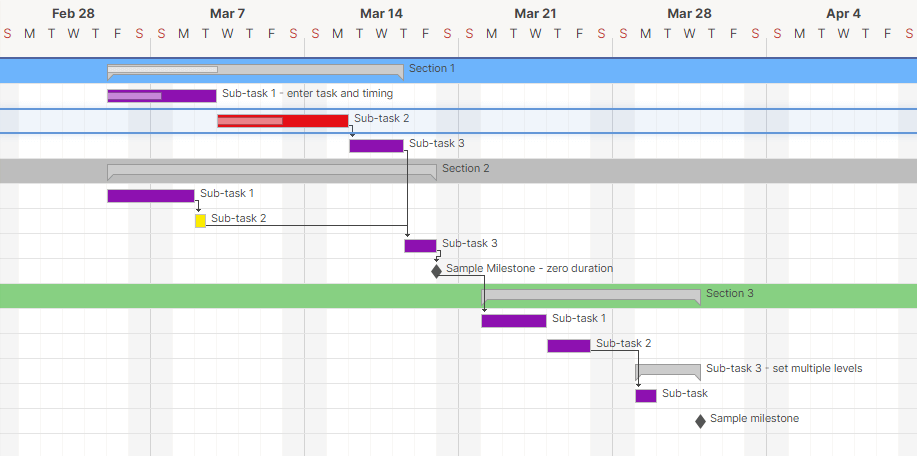
8. Una vez que hayas completado tu lista de tareas del proyecto y personalizado los colores del gráfico de Gantt, adjunta documentos adicionales del proyecto según sea necesario a las filas relevantes, o agrega contexto y recordatorios en la columna Notas. También puedes subir una prueba para revisar elementos multimedia, o automatizar recordatorios para tu equipo a medida que se acercan las fechas límite o cuando se agrega nueva información.

Pasa el mouse sobre una fila para revelar cuatro íconos en el lado izquierdo. Usa estos íconos para Adjuntar un archivo a esta fila, Agregar un comentario, Agregar una prueba, o Establecer un recordatorio.
9. Cuando tu gráfico de Gantt esté completo, guárdalo y compártelo con tu equipo. Cualquier cambio que realices a lo largo del proyecto se reflejará automáticamente a cualquier persona con acceso a la hoja, asegurando que siempre tengan la información del proyecto más actualizada.
Mejore la visibilidad del proyecto con los diagramas de Gantt en tiempo real en Smartsheet
Empodere a sus empleados para que vayan más allá gracias a una plataforma flexible, diseñada para satisfacer las necesidades de su equipo y capaz de adaptarse cuando esas necesidades cambien. La plataforma Smartsheet facilita la planificación, la captura, la gestión y la creación de informes sobre el trabajo, desde cualquier lugar, lo que ayuda a su equipo a ser más eficiente y lograr más. Cree informes sobre las métricas claves y obtenga visibilidad en tiempo real acerca del trabajo en curso gracias a informes, paneles y flujos de trabajo automatizados diseñados para ayudar a su equipo a mantenerse conectado e informado. Cuando los equipos tienen claridad sobre el trabajo en curso, pueden lograr mucho más en el mismo tiempo. Pruebe Smartsheet gratis hoy mismo.

